Tous les tutoriels vidéo

Tutoriel 11
Ajouter ou supprimer un secret, puis mettre à jour la carte
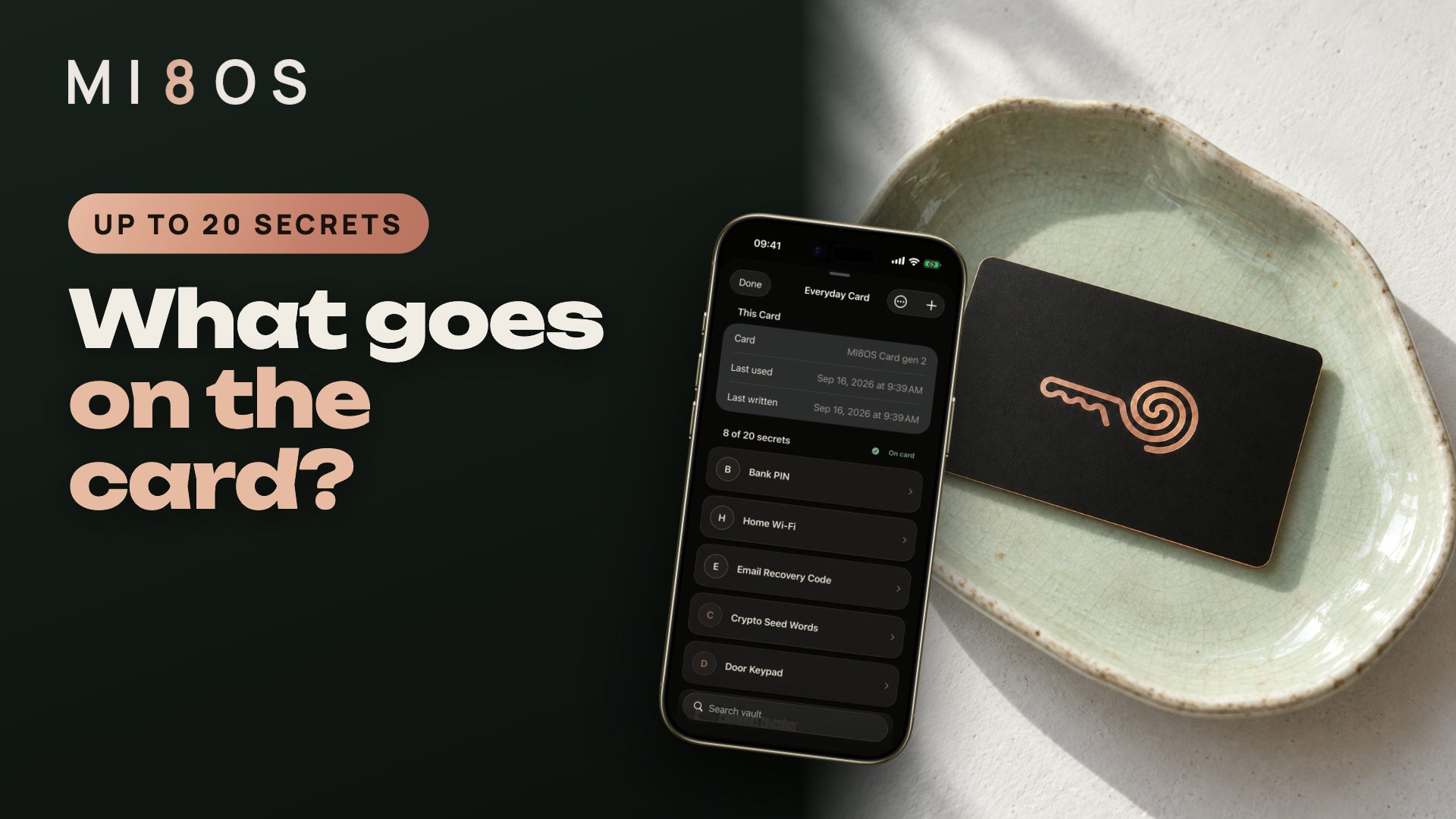
Ajoutez un secret, supprimez-en un et écrivez la modification sur votre carte MI8OS. Jusqu'à ce que vous appuyiez sur Mettre à jour la carte, les modifications ne sont visibles que dans la mémoire de l'application.

Regardez cette vidéo sur YouTube
Guide écrit
Guide écrit
Ajoutez un secret, supprimez-en un et écrivez la modification sur votre carte MI8OS. Jusqu'à ce que vous appuyiez sur Mettre à jour la carte, les modifications ne sont visibles que dans la mémoire de l'application.
- Ouvrez la carte : onglet Scanner, numérisez, entrez son mot de passe Vault, retenez la carte.
- Ajouter : appuyez sur + en haut, indiquez le nom et le secret, appuyez sur Enregistrer. Il est marqué « Pas encore sur une carte ».
- Supprimer : faites glisser un secret vers la gauche ou ouvrez-le et appuyez sur Supprimer le secret. Il reste marqué jusqu'à ce que vous mettiez à jour la carte. Vous avez changé d'avis ? Appuyez sur Conserver.
- Il n'y a pas de bouton d'édition volontairement : pour modifier un secret, supprimez-le et ajoutez-le à nouveau.
- Appuyez sur Mettre à jour la carte et maintenez la carte immobile jusqu'à ce que l'application confirme. La fermeture de la carte avec des modifications non écrites affiche un avertissement. Mettre à jour la carte écrit uniquement sur cette carte.